WooCommerce
Esta integración permite a las tiendas WooCommerce importar sus envíos hacia la plataforma de Envíame. En esta guía se revisan los requisitos y pasos a seguir para poder configurar correctamente la integración WooCommerce/Envíame.
Requisitos previos
- Tener acceso con permisos de administrador en WooCommerce.
- Tener acceso como usuario a la plataforma de Enviame: https://app.enviame.io/
- Tener una empresa creada en la plataforma, que además tenga una bodega creada y una regla configurada.
Si no tiene alguno de los requisitos relacionados con la plataforma, por favor comuníquese con su ejecutivo de Enviame asignado.
Preparar webhook en Woocommerce
Para poder configurar esta integración, será necesario que en la tienda WooCommerce se configure un nuevo webhook para la comunicación con Envíame.
-
Primero, accederemos a la tienda WooCommerce como un usuario con permisos de administrador.
-
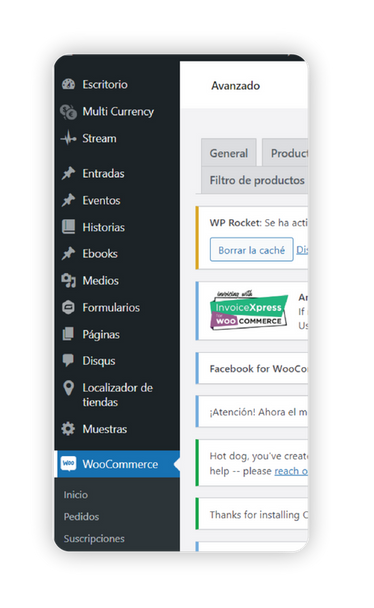
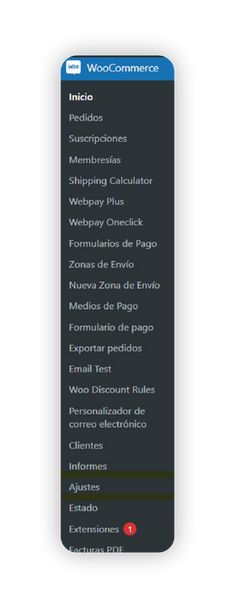
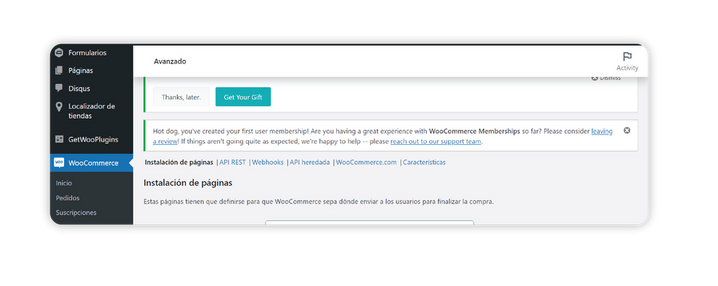
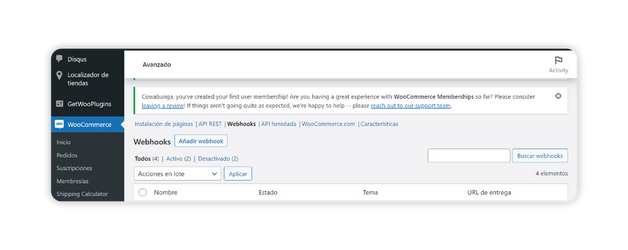
En el menú de la izquierda, ingresaremos a la sección Ajustes, luego a la pestaña Avanzado y una vez allí, en el apartado Webhooks presionamos en Añadir webhook
-
A continuación, debemos completar el formulario que nos solicita la siguiente información:
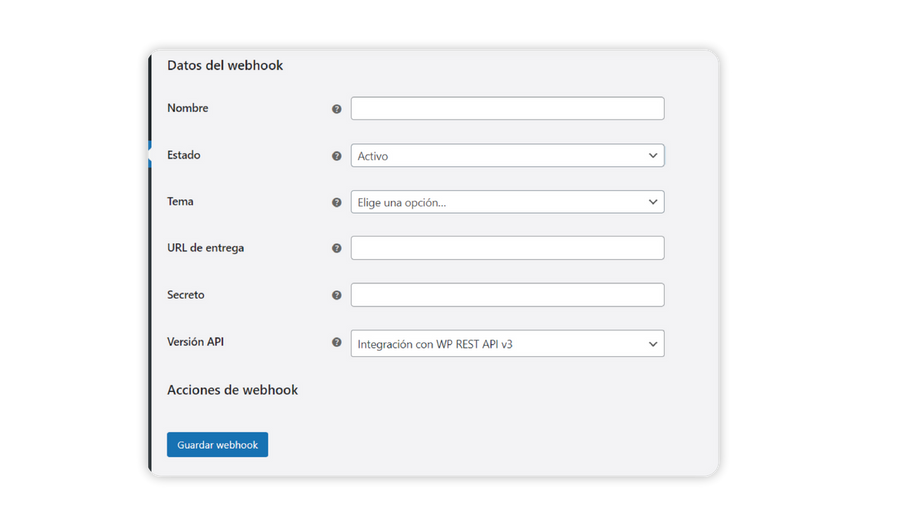
- Nombre: Nombre asignado al webhook, por ejemplo Enviame
- Estado: Activo
- Tema: Recomendamos dejar seleccionado Pedido actualizado
- URL de Entrega: URL correspondiente al webhook de Envíame generado para la empresa, el cual tiene el siguiente formato: https://api.enviame.io/companies/COMPANY_ID/woocommerce-webhook
- COMPANY_ID corresponde al ID asignado a la empresa en Envíame y puede ser revisado en https://app.enviame.io
- Secreto: Se ingresa una palabra que será utilizada más adelante
- Versión API: Se debe siempre seleccionar la última versión
-
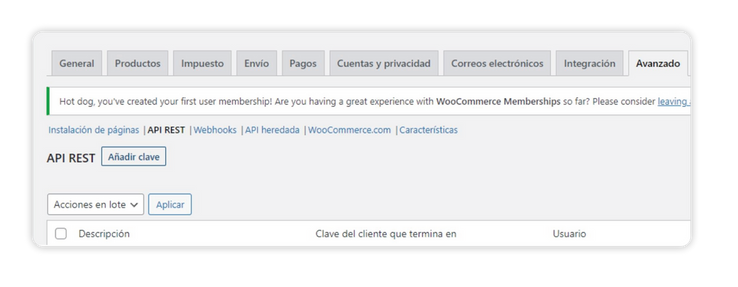
Una vez realizada esta configuración, nos dirigimos a la subpestaña API REST donde presionaremos el botón Añadir clave
-
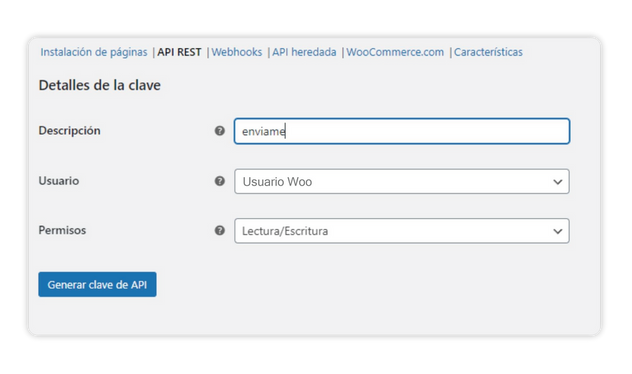
Se desplegará una sección llamada Detalles de la clave, la cual dee ser rellenada de esta manera:
- Descripción: nombre cualquier, por ejemplo enviame
- Usuario: Se debe seleccionar al usuario administrador de Woo
- Permisos: Se debe seleccionar Lectura/Escritura
-
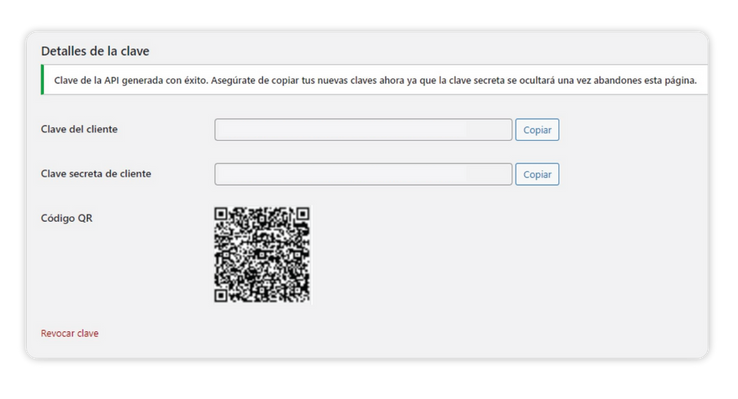
Se generarán dos claves, Clave del cliente y Clave secreta de cliente, las que se deben guardar para utilizar en uno de los próximos pasos de la configuración.
Configuración de la integración Woocommerce en Enviame
En los siguientes pasos ilustraremos como configurar la integración en la plataforma de Enviame, con los datos obtenidos desde Woocommerce.
-
Ingresaremos a https://app.enviame.io/
-
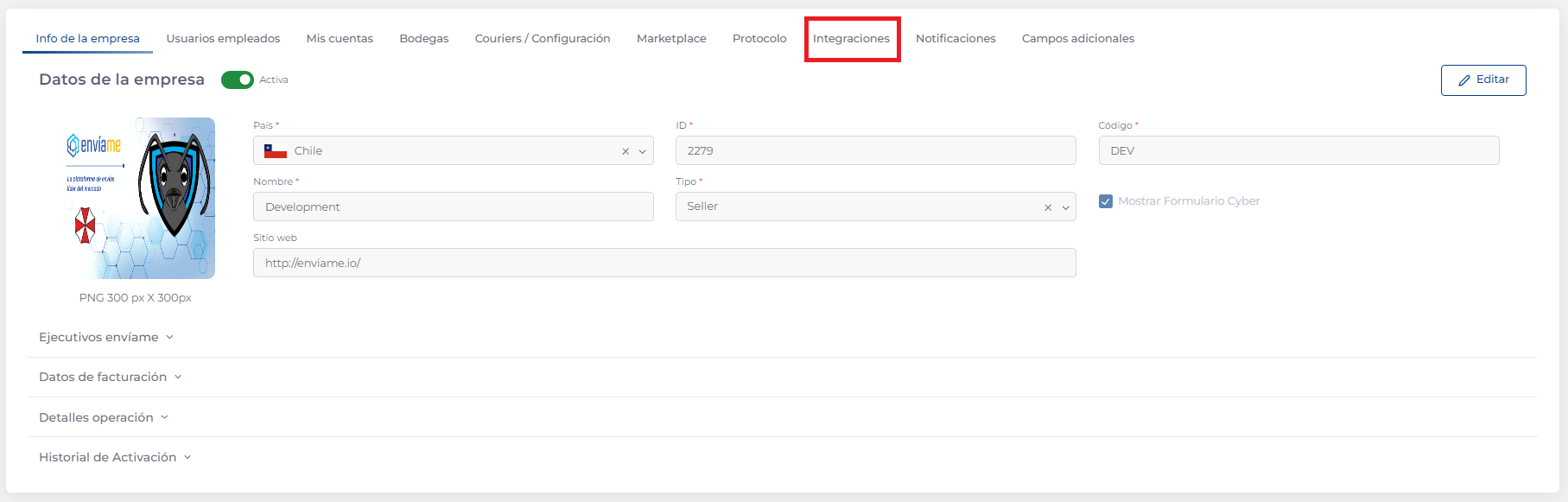
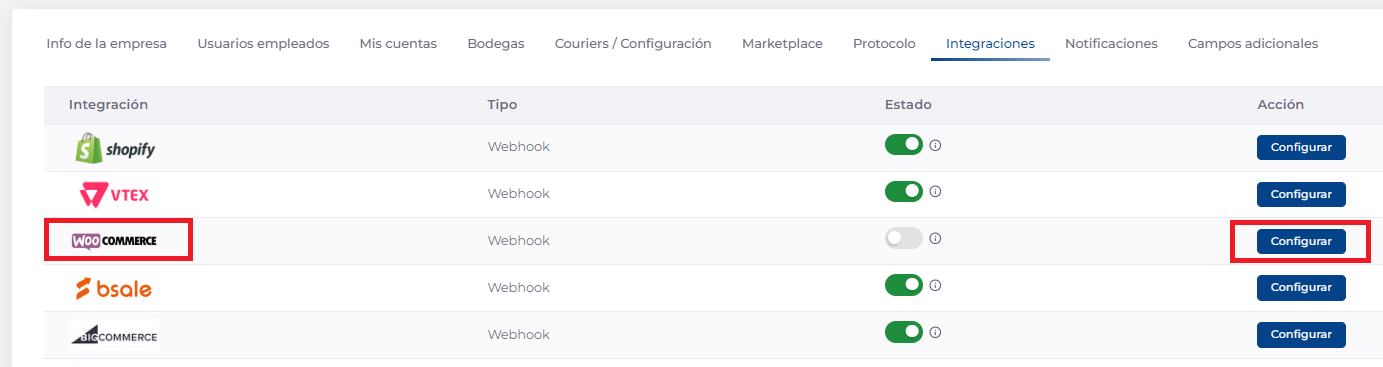
En el menú de la izquierda, buscaremos la sección Mi empresa y luego la pestaña Integraciones. Allí, presionaremos el botón Configurar correspondiente a Woocommerce.
-
Se desplegará una ventana que contiene una formulario para configurar la integración, el cual debe ser completado de esta forma:
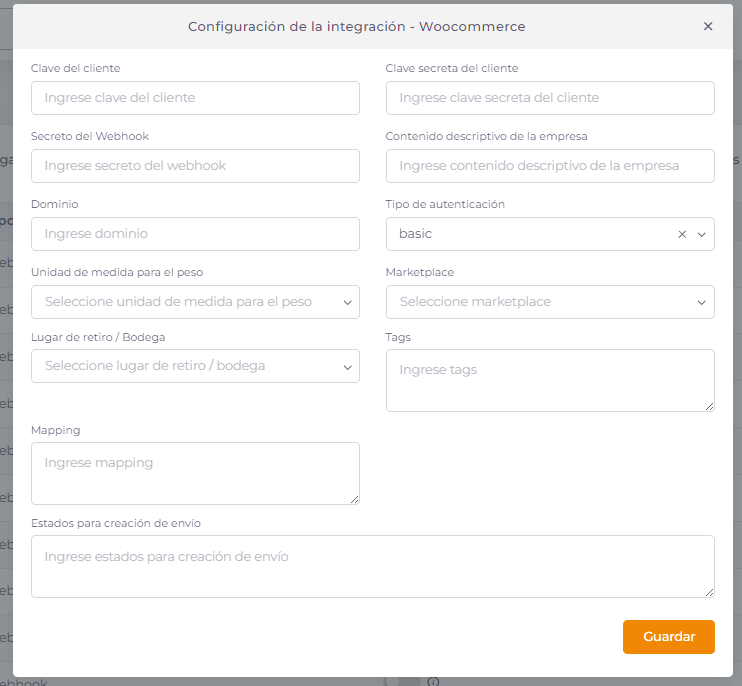
- Clave del cliente: Corresponde a la Clave del cliente obtenida en Woocommerce.
- Clave secreta del cliente: Corresponde a la Clave secreta de cliente obtenida en Woocommerce.
- Secreto del Webhook: Es la palabra ingresada en *Secreto al añadir el webhook en Woocommerce.
- Contenido descriptivo de la empresa: Breve descripción del giro de la empresa.
- Dominio: Corresponde a la URL de Woocommerce, incluyendo el prefijo https://
- Tipo de autenticación: Dejar fija la opción basica
- Unidad de medida para el peso: Se debe seleccionar g o kg, según la forma en que estén configurado en Woocommerce.
- Lugar de retiro / Bodega: Aqui se debe indicar cual será la bodega asignada para la integración, la cual será siempre la misma para todos los envíos creados por esta vía.
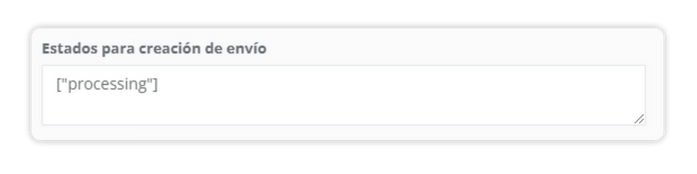
- Estados para creación de envío: El valor que se ingresa en este campo dependerá de la forma en que funcione cada tienda Woocommerce, pero este es el estado que desencadenará la integración. El que recomendamos por defecto es ["processing"] (Procesando), en el formato de la imagen.
Envío de prueba en Woocommerce
Con esta prueba nos aseguraremos de que la integración realizada quedó correctamente configurada.
- Nos dirigiremos al panel de Administrador de Woocommerce.
- En la sección Pedidos, presionamos el botón Añadir pedido.
- En Detalles del pedido rellenamos con datos simulando ser un cliente, por tanto tambien deberemos seleccionar un articulo de compra.
- El estado que dejaremos en el pedido será procesando, que es el mismo que dejamos en la configuración en Enviame (processing).
- Finalmente, presionamos el botón crear en el panel derecho Acciones del pedido.
- Con esto el envío se creará en la plataforma de Enviame, apareciendo en Listado de envios.